Internet Dealing System Mobile智能手机版本安装须知
- 请将智能手机与电脑连接,为此要么将手机安装于支座上,要么应借助于USB连线或红外端口进行对接。使智能手机与电脑同步(比如借助于MS ActiveSync程序)。
- 从www.microsoft.com网站上将Microsoft .NET Compact Framework v2.0版本的程序下载到电脑上(可以从http://www.microsoft.com/downloads/details.aspx?familyid=9655156b-356b-4a2c-857c-e62f50ae9a55&displaylang=en 网页查找并下载该文件)。
- 请启动电脑中的Microsoft .NET Compact Framework v2.0程序(它会自动安装到智能手机中)。
- 借助于ActiveSync程序将IDSMobile.cab文件拷贝到智能手机的任何地方(比如说C:/Temp文件夹)并在智能手机中启动该文件。
用户手册
1. 程序的启动
请从Start(启动)菜单的程序文件夹中启动IDSMobile程序,或者(如果程序之前已经启动过)从Start(启动)菜单启动。
程序启动后,屏幕上将显示账户号码及密码输入窗口(图1)。
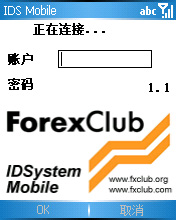
图1
必须将账户号码(户头)和密码输入该窗口的相应框格中,选定使用语言后按下“OK”键。要退出该程序,须点击“取消”取消键。
之后,程序只要跟服务器一接通,屏幕上马上就会显示出程序主窗口(图2)。
2.程序主窗口
程序主窗口包含以下要素:
- 有关账户(实习账户 / 真实账户)和账户余额的信息;
- 包括“头寸”、“订单”、“新闻”和“牌价”栏目的主要方面;
- 主菜单;
- 程序关闭按钮“退出”键。
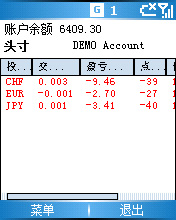
图2
要在主要内容的窗口之间进行切换,必须在如图3所示的主菜单中选定相关选择项(1-4)。
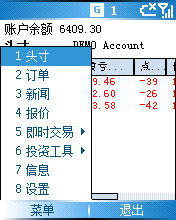
图3
“头寸”窗口(图2)包括了“货币”、“交易单位”、“盈亏总额”、“盈亏点数”、“建仓价位”等栏目在内已建立头寸栏目的表格。文本颜色表示的是头寸的赢利 / 亏损状态。
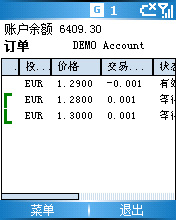
图4
图4所示的“订单”窗口包括了“货币”、“汇率”、“交易单位”、“订单状态”、“订单类型”、“日期”、“下单时间”等栏目的订单设置表格。“选择性”订单以 和
和  符号表示。“假设成交订单”中的建仓订单以
 符号表示。已被执行的订单和已被撤消的订单的背景为蓝色。
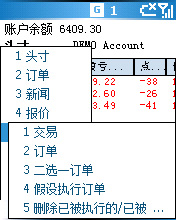
图5
要删除表格中已被执行的订单或已被取消的订单,须在图5所示主菜单的“交易”子菜单中选择“删除已被执行的订单或已被取消的订单项”。
“新闻”窗口(图6)包括新闻标题及其发布时间的表格。
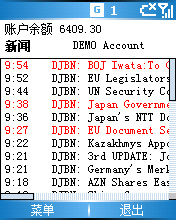
图6
重要新闻用红色标出。要全文显示该新闻内容,须点选该新闻标题。浏览完毕新闻后须点击窗口中的“OK”键(图7)。

图7
“牌价”窗口(图8)包括了“货币”、“时间”、“Bid/Last”和“Ask”栏目的牌价表格。
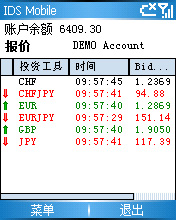
图8
各行开头的箭头和背景颜色的变化表示牌价变化的方向。
为了开始收看某个投资工具的报价须在主菜单的“工具”子菜单弹出的工具清单中的相应工具前打上勾或取消打勾。
3.头寸操作
要进行建立头寸 / 结清头寸 / 更改头寸的操作时,须选择主菜单中“头寸”子菜单上的“交易”选择项(图5)。此时,屏幕上会显示如图9所示的“交易”窗口。
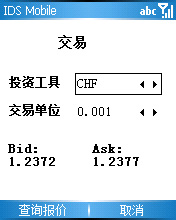
图9
如果从主窗口的当前头寸表中选定了某一行,那么“货币”和“交易单位”栏将按照选定的头寸进行设定。
货币和交易单位被选定后,必须点击“查询报价”键对经纪人进行查询报价。当买卖牌价由经纪人服务器给定后,“买入” 和 “Продать卖出”键才可以用,这时要成交就必须点击这两个键中的一个。要取消查询报价,须点击“取消”键。
在窗口中还会显示于“货币”栏中选定工具的Bid 和 Ask价数值。
4.订单操作
要提交 / 取消 / 更改订单时,须选择主菜单中“头寸”子菜单上的“提交 / 取消订单”选择项(图5)。此时屏幕上就会出现如图10所示的“订单”窗口。
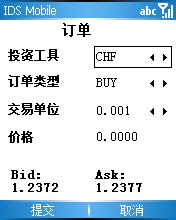
图10
要设置新订单时,须在相应栏目中填入订单参数,之后点击“提交”键。
如果选定了主窗口订单表格中的某一行,“货币”、“交易单位”、“价格”和“订单类型”栏将依据选定的订单进行设置,此时,“取消”键将成为显性键。点击该键,订单将被取消;如果想更改栏中的参数时,“更改”键将变为显性,点击该键,订单将被更改。
该窗口中也会显示“货币”栏中选定工具的当前Bid 和 Ask牌价。
要设置“选择性订单”,必须在主菜单的“头寸”子菜单中选择“选择性订单”(见图5)。屏幕上就会出现如图11所示的“选择性订单”窗口。
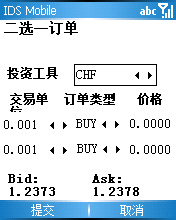
图11
必须在该窗口中选定“ 选择性订单”的参数,并点击“提交”键。
该窗口也会显示“货币”栏中选定工具的当前Bid 和Ask牌价。
要设置“假设执行订单”时,须在主菜单的“头寸”子菜单内选择“假设执行订单”选择项(图5)。此时屏幕上会显示如图12所示的“假设执行订单”窗口。
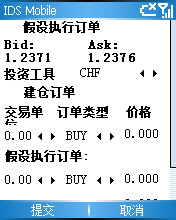
图12
必须在该窗口中选定“假设执行订单”的参数,并点击“提交”键。
该窗口中也会显示于“货币”栏中选定工具的当前Bid 和 Ask牌价的数值。
5. 信息及设置
要获得有关点差、点值及隔夜利息信息,必须选择主菜单中的“信息”选择项(图3)。此时,屏幕上会显示出“信息”窗口(图13)。
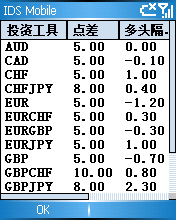
图13
要改变相关的设置,须选择主菜单中的“设置”选择项(图3),此时,屏幕上会弹出如图14所示的“设置”对话框。
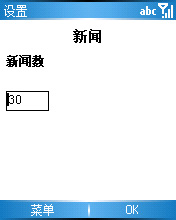
图14
“设置”对话框包括“新闻”、“密码”和“账户余额”3个小栏目。要在这些调整设置对话框间进行转换,须点击该对话框的“菜单”按钮,并选定相应项。要退出以上窗口,须点击“OK”键。
“新闻”窗口(图14)包括从服务器获取新闻的设置信息――俄语 / 英语新闻的选择,以及从服务器下载的新闻条数选择。要改变上述设置,应改变相关栏目中的参数,并点击“确定”键。
“密码”窗口(图15)用于更改进入IDS的密码。要更改密码,必须在相应栏目中填入原有密码和新密码后点击“确定”键。
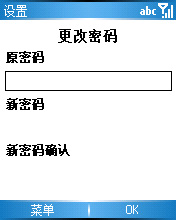
图15
“更改账户余额”(仅对模拟账户)插页(图16)用于更改账户余额。要更改账户余额,须在相应栏目中填入新数值,之后点击“确定”键。
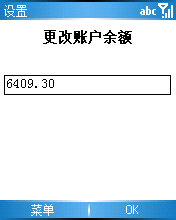
图16