Rumus Mobile 2.0.0 Smart
Руководство пользователя
1. Запуск программы
Запустите ярлык Rumus Mobile из папки Программы меню Start (Пуск), или (если программа запускалась ранее) просто из меню Start (Пуск).
После запуска программы на экране появится окно ввода номера счета и пароля (Рисунок 1).
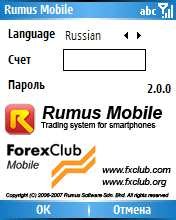
Рисунок 1
В этом окне необходимо ввести в соответствующих полях номер счета (логин), пароль, язык и нажать на кнопку «ОК». Для выхода из программы необходимо нажать на кнопку «Отмена».
После того, как программа произведет подключение к серверам, на экран будет выведено главное окно программы (Рисунок 2).
2. Главное окно программы
Главное окно программы содержит следующие элементы:
- Информация о счете (учебный, реальный) и балансе
- Основная область с окнами «Позиции», «Ордера», «Новости» и «Котировки»
- Главное меню
- Кнопка закрытия программы «Выход»
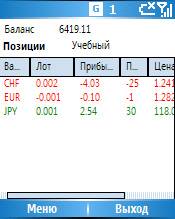
Рисунок 2
Для переключения между окнами основной области необходимо в главном меню (Рисунок 3) выбрать соответствующий пункт (1-4).
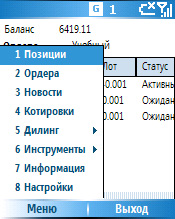
Рисунок 3
Окно «Позиции» (Рисунок 2) содержит таблицу открытых позиций со столбцами «Валюта», «Лот», «Прибыль», «Прибыль в пунктах», «Открытие». Стрелка в начале каждой строки указывает направление позиции (купили/продали). Цвет текста указывает прибыльность/убыточность позиции.
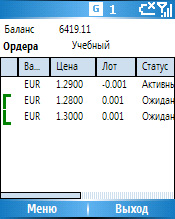
Рисунок 4
Окно «Ордера» (Рисунок 4) содержит таблицу установленных ордеров со столбцами «Валюта», «Цена», «Лот», «Статус»,
«Тип», «Дата», «Время». Взаимоотменяемые ордера отображаются с символами  и
и  . Открывающий
ордер в ордерах «по исполнении» отображается с символом
. Открывающий
ордер в ордерах «по исполнении» отображается с символом  . Исполненные и отмененные
ордера отображаются на синем фоне.
. Исполненные и отмененные
ордера отображаются на синем фоне.
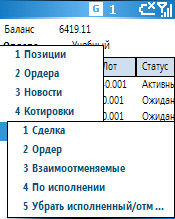
Рисунок 5
Для удаления исполненного или отмененного ордера из таблицы необходимо выделить этот ордер и в главном меню в подменю «Дилинг» выбрать пункт «Убрать исполненный/отмененный» (Рисунок 5).
Окно «Новости» (Рисунок 6) содержит таблицу заголовков новостей и времен их выхода.

Рисунок 6
Важные новости отображаются красным цветом. Для отображения полного текста новости необходимо выделить эту новость. После просмотра новости в появившемся окне (Рисунок 7) необходимо нажать на кнопку «ОК».
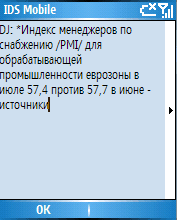
Рисунок 7
Окно «Котировки» (Рисунок 8) содержит таблицу котировок со столбцами «Валюта», «Время», «Bid/Last», «Ask».
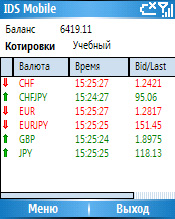
Рисунок 8
Стрелки в начале строки и изменяющийся цвет фона указывают направление изменения котировки.
Для добавления/удаления подписки на какой-либо инструмент необходимо в главном меню, в подменю «Инструменты», в появившемся списке доступных инструментов установить или снять галочку у соответствующего инструмента.
3. Работа с позициями
Для установки/удаления/изменения позиции необходимо в главном меню, в подменю «Дилинг», выбрать пункт «Сделка» (Рисунок 5). На экране отобразится окно «Сделка» (Рисунок 9).

Рисунок 9
Если в главном окне в таблице текущих позиций была выбрана какая-либо строка, то поля «Валюта» и «Лот» будут установлены в соответствии с выделенной позицией.
После выбора валюты и лота необходимо нажать на кнопку «Запрос» для запроса цены дилера. После прихода с сервера цен покупки и продажи станут доступны кнопки «Купить» и «Продать» и для совершения сделки необходимо нажать одну из них. Для отмены запроса необходимо нажать на кнопку «Отмена».
В этом окне также отображается текущее значение (Bid и Ask) котировки по выбранному в поле «Валюта» инструменту.
4. Работа с ордерами
Для установки/удаления/изменения ордера необходимо в главном меню, в подменю «Дилинг», выбрать пункт «Установить/Снять ордер» (Рисунок 5). На экране отобразится окно «Ордер» (Рисунок 10).
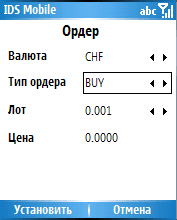
Рисунок 10
Для установки нового ордера необходимо установить параметры ордера в соответствующих полях и нажать на кнопку «Установить».
Если в главном окне в таблице ордеров была выбрана какая-либо строка, то поля «Валюта», «Лот», «Цена» и «Тип ордера» будут установлены в соответствии с выделенным ордером, и будет активна кнопка «Снять». При нажатии на эту кнопку ордер будет снят. Если изменить значения полей, то станет активной кнопка «Изменить», после нажатия на которую ордер будет изменен.
В этом окне также отображается текущее значение (Bid и Ask) котировки по выбранному в поле «Валюта» инструменту.
Для установки взаимоотменяемых ордеров необходимо в главном меню, в подменю «Дилинг», выбрать пункт «Взаимоотменяемые ордера» (Рисунок 5). На экране отобразится окно «Взаимоотменяемые ордера» (Рисунок 11).
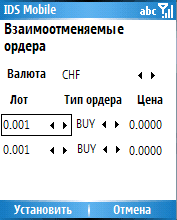
Рисунок 11
В этом окне необходимо выбрать параметры взаимоотменяемых ордеров и нажать на кнопку «Установить».
В этом окне также отображается текущее значение (Bid и Ask) котировки по выбранному в поле «Валюта» инструменту.
Для установки ордеров «по исполнении» необходимо в главном меню, в подменю «Дилинг», выбрать пункт «Ордера по исполнении» (Рисунок 5). На экране отобразится окно «Ордера по исполнении» (Рисунок 12).
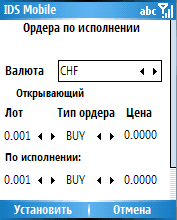
Рисунок 12
В этом окне необходимо выбрать параметры взаимоотменяемых ордеров и нажать на кнопку «Установить».
В этом окне также отображается текущее значение (Bid и Ask) котировки по выбранному в поле «Валюта» инструменту.
1. Настройки и информация
Для получения информации о спреде, размере пунктов и SWAP необходимо в главном меню выбрать пункт «Информация» (Рисунок 3). На экране отобразится окно «Информация» (Рисунок 13).
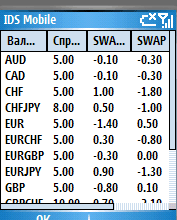
Рисунок 13
Для изменения настроек необходимо в главном меню выбрать пункт «Настройки» (Рисунок 3). На экране отобразится окно «Настройки» (Рисунок 14).
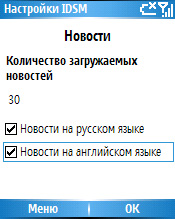
Рисунок 14
Окно «Настройки» содержит окна «Новости», «Пароль» и «Баланс». Для переключения между окнами настроек необходимо нажать на кнопку «Меню» этого окна и выбрать соответствующий пункт. Для выхода из окна настроек необходимо нажать на кнопку «ОК».
Окно «Новости» (Рисунок 14) содержит информацию о настройках получения новостей с сервера – флаги получения новостей на русском и английском языке и количество загружаемых с сервера новостей. Для изменения настроек необходимо изменить в соответствующем поле значение и нажать на кнопку «Применить».
Окно «Пароль» (Рисунок 15) служит для изменения пароля входа в IDS. Для изменения пароля необходимо ввести старый и новый пароли в соответствующих полях и нажать на кнопку «Применить».
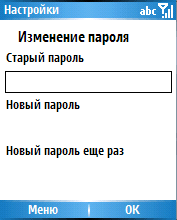
Рисунок 15
Вкладка «Баланс» (только для учебных счетов) (Рисунок 16) служит для изменения размера баланса. Для изменения баланса необходимо ввести новое значение в соответствующем поле и нажать на кнопку «Применить».
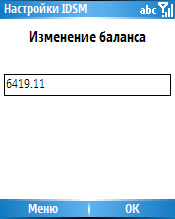
Рисунок 16