Rumus Mobile 3
用户手册
1.程序的启动
请从Start(启动)菜单的程序文件夹中启动RumusMobile程序,或者(如果程序之前已经启动过)从Start(启动)菜单启动。
程序启动后,屏幕上将显示程序启动窗口(图1)。
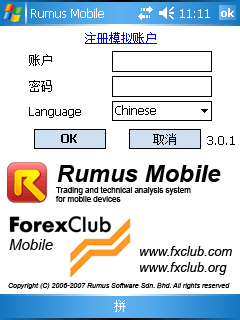
图1
“取消” 按钮右边显示的是程序版本号。
必须将账户号码和密码输入该窗口的相应框格中,选定使用语言后按下 “OK” 键。要退出该程序,须点击 “取消” 键。
为了注册一个新的模拟账户需要点击 “注册模拟账户” 链接。
尔后,程序只要跟服务器一接通,屏幕上马上就会显示出程序主窗口(图 2)。
2.程序主窗口
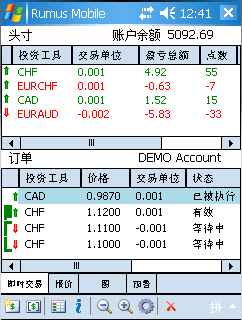
图2
程序主窗口包含以下要素:
- “交易”、 “牌价” 、 “图表”、 “新闻”、 “预警” 插页;
- 工具栏;
- 窗口右上角的程序最小化按钮 “×”
要退出程序必须点击工具栏上的  键。
键。
“交易” 插页(图2)包括已经建立的头寸表、订单表以及有关账户(练习账户、真实账户)和账户余额信息。
主窗口 “交易” 插页的上方为包括带 “货币”、 “交易单位”、 “赢亏总额”、 “盈亏点数”、 “建仓价位” 和 “总和利润” 栏目的已持有头寸表格。(头寸总和利润是指头寸经过最后一次SWAP操作后账面上记录的赢利加上当前头寸的获利情况。只有真实账户才有这些信息)。
每一行开头的箭头表示头寸建立的方向(买入、卖出)。文本颜色表示的是头寸的赢利 / 亏损状态。
主窗口 “交易” 插页的下方为包括带“货币”、 “价格”、 “交易单位”、 “订单状态”、 “订单类型”、 “日期”、“时间” 栏目的已设置订单表格。每一行开头的箭头指示已设订单的方向(买入、卖出)。
选择性订单以  和
和  符号表示。 “假设执行订单”中的建仓订单以
  符号表示。已被执行的订单和已被撤消的订单的背景为蓝色。要删除清单中的已被撤消的订单或已被执行的订单,须在清单中双击相关订单。
“牌价” 插页 (图 3)包括带 “货币”、 “时间”、“Bid/Last”、“Ask”、“涨跌%”、“前一报价”、“前二报价”、“最高价时间”、“最低价时间”、“日最高价”、“日最低价”、“开盘价” 栏目的牌价表格。 程序默认设置只显示前面的四个栏目。为了显示/ 隐藏所需要的栏目请点击表格标题并在出现的菜单中选择相关的栏目。
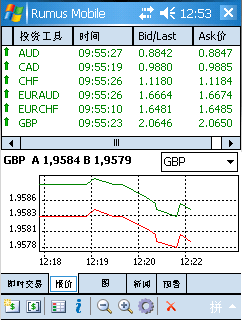
图 3
每一行开头的箭头表示汇率变化方向。
为了启用某个投资工具报价显示的功能需要点击  按钮并在可收看报价的投资工具清单中打钩或取消钩。
“牌价” 插页下面部分为投资工具跳动点图。为了更换跳动点图中显示的投资工具需要在价格图以上的框格中点选新的工具。 该框格左侧显示的是本投资工具当前的报价。为了选择投资工具报价类型 (Bid/Ask)需要点击价格图上并在出现的菜单中选择一个或两个报价类型。
“图表” 插页(图 4)包括带货币价格曲线、技术指标曲线及图形目标的图表窗口。
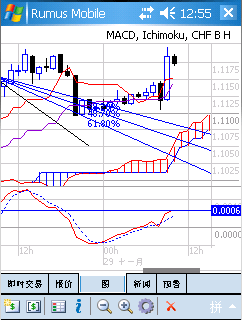
图 4
图表窗口中被显示的是投资工具价格曲线图及技术指标曲线图,其显示的位置可以是一个显示区域,也可以是新的单独显示区域(投资工具价格图下面)。为了查看关于价格图操作方面的信息请打开第5章“价格图操作”。
“新闻” 插页(图5)包括新闻标题及其发布时间的表格。
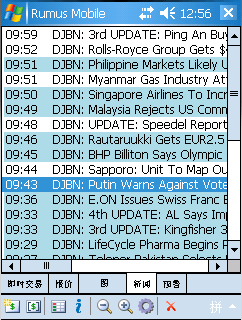
图5
重要新闻用红色标出。要全文显示该新闻内容,须点选该新闻标题。浏览完毕新闻后须点击窗口中的“OK” 键。已阅读的新闻背景为白色,未阅读的新闻背景为蓝色。
“预警” 插页 (图 6) 包括带“货币”、“价格”、“状态” 及“信号” 栏目的预警表格。
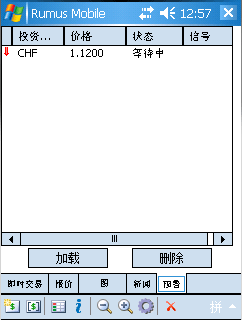
图 6
每一行开头的箭头表示预警中的价格类型(Bid/Ask)。
3.头寸操作
要进行建立头寸 / 结清头寸 / 更改头寸的操作时,须点击工具栏中的  键,屏幕上就会弹出如图7所示的“交易”窗口。
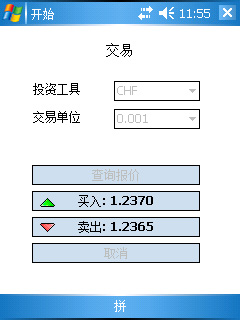
图7
如果在主窗口的当前头寸表中选定了某一行,那么“货币” 和“交易单位” 栏将按照选定的头寸进行设定。货币和交易单位被选定后,必须点击“查询报价” 键对经纪人进行查询报价。当买卖牌价由经纪人服务器给定后,“买入” 和 “卖出” 键才可以用,这时要成交就必须点击这两个键中的一个。要取消查询报价,须点击“取消” 键。
在该窗口中还会显示于“货币” 框格中选定的工具的Bid 和 Ask价数值。
4.订单操作
要提交 / 取消 / 更改订单时,须点击工具栏中的  键,尔后在弹出的菜单中选定 “订单” 项。此时屏幕上就会出现如图8所示的订单窗口。
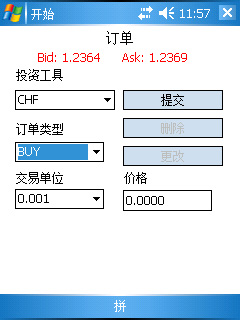
图8
要设置新订单,须在相应框格中填入订单参数,尔后点击“提交” 键。此时,窗口上方会显示在“货币” 框格中选定工具的Bid 和 Ask牌价。
如果选定了主窗口订单表格中的某一行,则“货币”、“交易单位”、“价格” 和“订单类型” 框格将依据选定的订单进行设置,此时,“取消” 键将成为显性键。点击该键,订单将被取消;如果更改框格中的参数时,“更改” 键将变为显性,点击该键,订单将被更改。
要设置选择性订单,须点击工具栏中的 键,在弹出的菜单中选定 “选择性订单”项,此时,屏幕上就会出现如图9所示的“选择性订单”窗口。
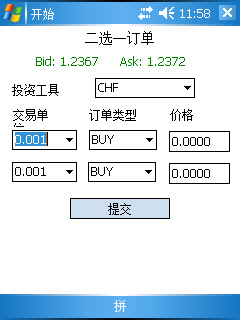
图9
必须在该窗口中设定选择性订单的参数,并点击“提交” 键。该窗口的上方显示的为“货币” 框格中选定工具的Bid 和 Ask牌价。
要设置“假设执行订单”,必须点击工具栏中的 键,并在弹出的菜单中选定“假设成交” 项,此时屏幕中会显示如图10所示的“假设执行订单”窗口。
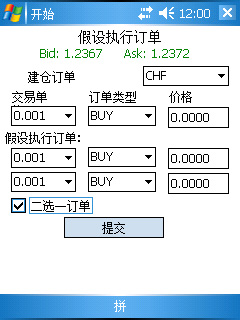
图10
必须在该窗口中设定假设执行订单的参数并点击“提交” 键。窗口的上方显示的是“货币” 框格选定工具的Bid 和 Ask牌价。
5. 图表操作
5.1.价格曲线图
图 11
图表窗口中(图11)被显示的是投资工具曲线及其对应的技术指标曲线——可以在一个显示区域里,也可以在价格曲线图下面的单独显示区域里(具有单独刻度尺的区域)。
为了改变图表窗口中的显示区域垂直比例需要借助于触笔将显示区域之间的分界线拖拉所需要的方向。
图表窗口上面部分有一个包括该投资工具名称(币种、价格类型、时间周期)及其对应的技术指标清单标题。
为了选择要显示在图表中的投资工具需要点击图表标题并在出现的菜单中选择相应的货币、价格类型(Bid/Ask)及时间周期。
为了滚屏需要借助于触笔按住屏幕上的图表并将其拖拉左侧/右侧方向。为了快速滚屏需要使用图表下方的拖动条。
为了放大图表比例需要点击工具栏上的  按钮或在图表上下文菜单中(借助于触笔按住屏幕上)选择“放大”选项。
为了缩小图表比例需要点击工具栏上的 按钮或在图表上下文菜单中选择“缩小”选项。
为了更改图表窗口属性需要在图表上下文菜单中选择“属性”选项或点击工具栏上的  按钮。屏幕上会出现价格图表属性窗口(图12)
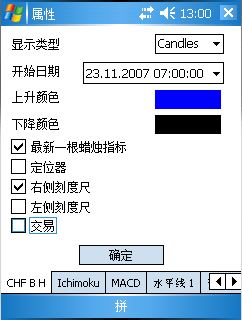
图 12
价格曲线显示形式有如下3种 :
· 蜡烛线 (candles)(图13)
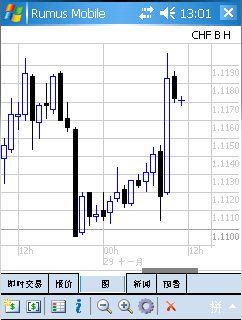
图 13
·
棒线 (bars)(图14)
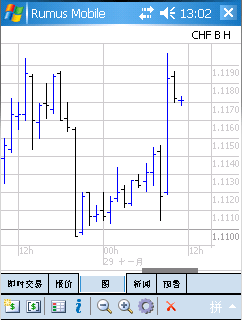
图 14
· 折线 (lines) (图15)
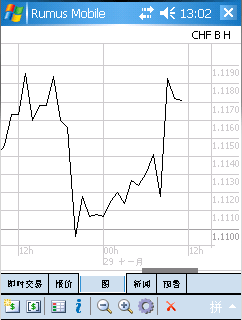
图15
为了改变价格曲线显示形式(Candles, Bars,
Lines)须在价格图属性窗口中(图12)选定所需要的显示形式并点击“确定”按钮。
为了改变价格图初始日期(可以从数据服务器下载附加数据)须在价格图属性窗口中(图12)选定新的日期并点击“确定”按钮。
为了改变价格数据显示颜色须在价格图属性窗口中点击彩色矩形、在出现的窗口中选定所需要的颜色并点击“确定”按钮。
最新一根蜡烛指标(图16)在价格刻度尺上显示所选定的货币当前价格。
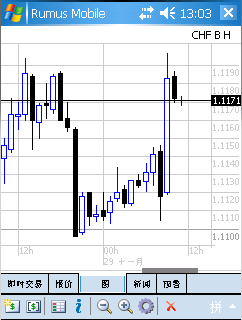
图 16
为了显示/隐藏最新一根蜡烛指标需要在图表属性窗口(图12)相关框格中打勾。
为了显示/隐藏价格图中的左侧/右侧刻度尺需要在图表属性窗口(图12)“左侧刻度尺” 和“右侧刻度尺”框格中打勾。
定位器显示触笔之下的点位相关价格及技术指标数值(最后一次按住以垂直线被显示)(图17)。
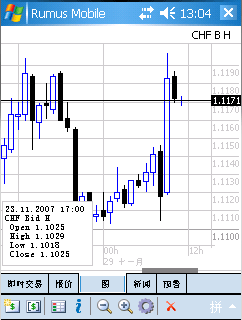
图17
定位器窗口显示的是用户在图表选定当前点位的日期和时间、币种、当前K线价格数值以及技术指标名称及其当前数值。
为了显示/隐藏定位器需要在图表属性窗口(图12)相关框格中打勾。
5.2. 技术指标
为了加载技术指标需要在图表上下文菜单中选择“加载指标”选项并在出现的菜单中(图18)选定所需要的指标名称。
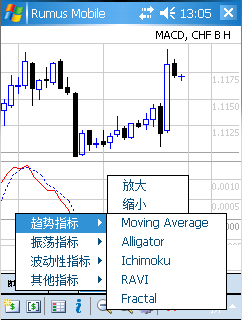
图 18
程序中可建立的技术指标有如下几组:
· 趋势指标
o
Moving
Average (4 种 —— SMA, WMA, EMA, VMA)
o
Alligator
o
Ichimoku
o
o
Fractal
· 振荡指标
o MACD
o MACD Histogram
o RSI
o Stochastic
o Price Oscillator
o Momentum
· 波动性指标
o Bollinger
o Price Channel
· 其他指标
o Volume
o ZigZag
为了改变技术指标数性须在价格图上下文菜单中选定“属性”选项或点击工具栏上的  按钮。屏幕上将会显示图表属性窗口(图12),须在该窗口中选定本指标相关插页(图19)、改变所需要属性并点击“确定”按钮。
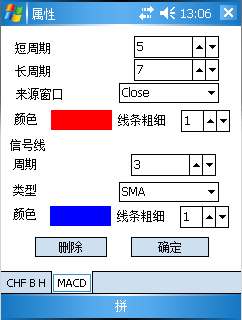
图 19
为了删除技术指标需要在属性窗口相关插页上点击“删除”按钮。
5.3. 图形目标 (LineStudies)
用户可以使用以下几种图形目标:
·
水平线 (图20)
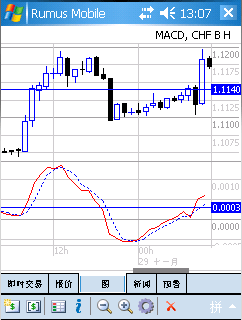
图 20
·
垂直线 (图21)
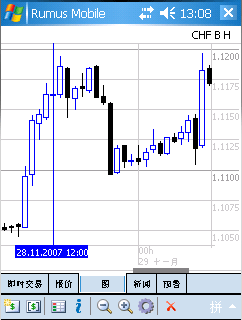
图 21
·
趋势线 (图22)
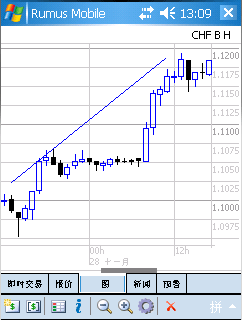
图 22
·
文本 (图23)
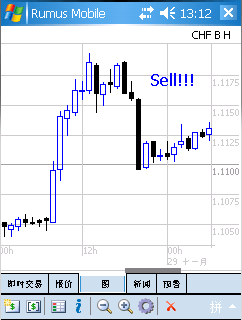
图 23
·
斐波那契扇子 (图24)
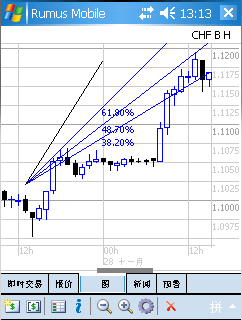
图 24
·
斐波那契回撤 (图25)
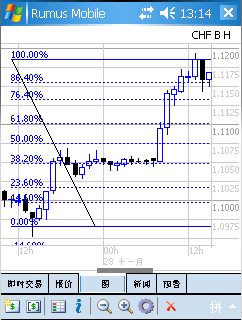
图 25
·
斐波那契投影 (图26)
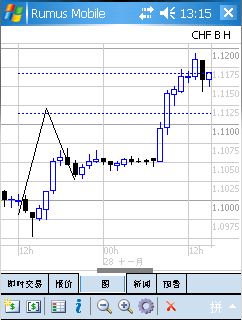
图 26
·
通道线(图27)
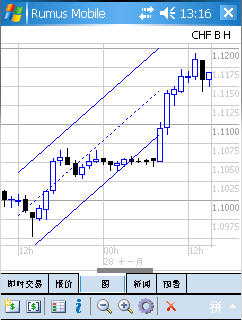
图 27
·
矩形 (图28)
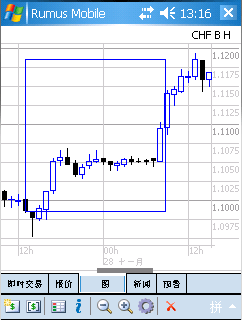
图 28
为了添加图形目标需在价格图上下文菜单中选定“图形目标”选项、在出现的菜单中(图29)选定所需要的目标名称并在价格图上指定该目标的基本点。
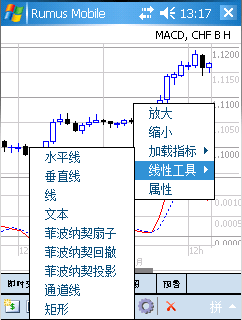
图 29
在完成指定图形目标的最后一个基本点之后该目标会被显示在价格图上(图30)。
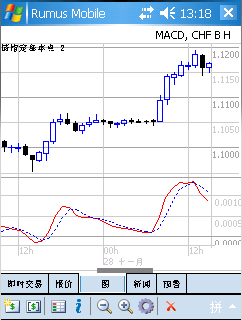
图 30
为了改变技术指标数性须在价格图上下文菜单中选定“属性”选项或点击工具栏上的 按钮。屏幕上将会显示图表属性窗口(图12),须在该窗口中选定本图形目标相关插页(图31)、改变所需要的属性并点击“确定”按钮。
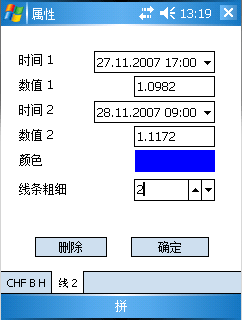
图 31
为了删除图形目标须点击属性窗口相关插页中的“删除”按钮。
5.4. 价格图上的交易
为了借助于Rumus Mobile图表组件进行交易需要启用价格图上的交易操作模式。为此需要在图表属性窗口的(图12)“交易”框格中打勾。
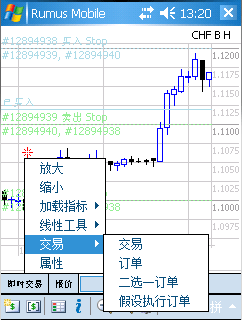
图 32
价格图上的交易制度下(图32)软件会在相关的价位上显示本货币对所有未结清的头寸信息(借助于带“已买入”/“已卖出”字符的实线来显示)以及订单信息(借助于带订单号码及订单类型字符的虚线来显示)
为了设定订单或建立头寸须在相关的价位上打开上下文菜单、选定“交易”选项及所需要的操作。在设定订单时由用户选定的价位信息将会自动被输入到相关框格中。下一步操作需要根据第3章“头寸操作”及第4章“订单操作”指示而进行。
为了改变价格曲线显示类型(K线、棒线、线)请在相关的框格中选定所需要的类型并点击确定” 按钮。
为了改变价格图初始日期(从服务器中下载更多价格数据)请在相关的框格中选定新的日期并点击确定”按钮。
为了改变价格曲线颜色请点击彩色长方形,在出现的菜单中选定所需要的颜色并点击确定”按钮。
为了改变技术指标参数请在相关的插页上改变所需要的参数并点击确定”按钮。
为了删除技术指标请点击价格图属性窗口中的相关按钮。
6.预警操作
当货币汇率达到用户指定的价位时预警(图6)发出音响信号。为了加载预警请点击“加载”按钮并在出现的窗口中(图33)选定币种、价格类型(Bid或Ask)、价位及音响信号。任何wav格式音频文件可充当音响信号作用。为了选择所需要的音响信号需要点击“...”按钮并在出现的窗口中选定相关的 wav 文件。用户选定的币种最新市场价格显示在预警价格框格下面。
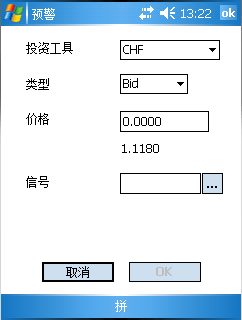
图 33
预警参数输入之后需要点击“OK”按钮。
已设置的预警将会出现在预警表格中。当货币价格达到预警中指定的价位时程序将会播放用户选定的音频文件并且预警状态会变成“已执行”。
为了删除预警请在预警清单中选择所需要的预警并点击“删除”按钮。
7. 信息及分析评论
为了了解关于点差、点值及隔夜利息的信息请点击工具栏上的  按钮并在出现的菜单中选择“信息”选项。屏幕上会出现“信息”窗口(图34)。
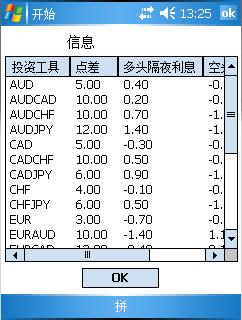
图 34
为了查看分析评论、财经日历及行情预测请点击工具栏上的 按钮并在出现的菜单中选择“分析信息”选项。在屏幕上将会出现分析信息窗口(图35)。
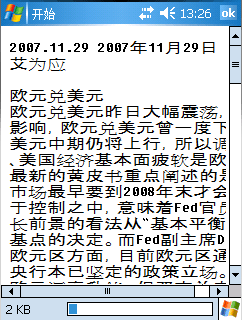
图 35
9. 交易报告
为了生成账户交易报告请点击工具栏上 按钮并在出现的菜单中选择“交易报告”选项。在屏幕上将会出现生成交易报告的窗口(图36)。
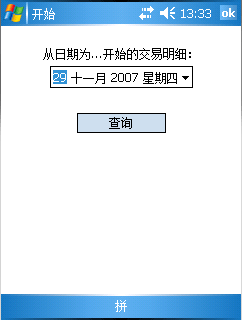
图36
请在本窗口中选定生成交易报告开始日期并点击“查询”按钮。程序从服务器上下载交易报告之后其内容将会显示在屏幕上(图37)。
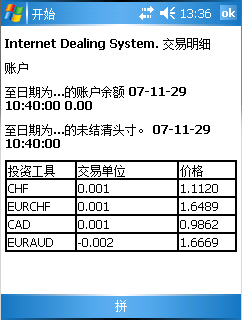
图37
9. 联系信息
为了查看联系信息需要点击工具栏上的  按钮并在出现的菜单中选定“联系信息”选项。屏幕上将会出现联系信息窗口(图38)
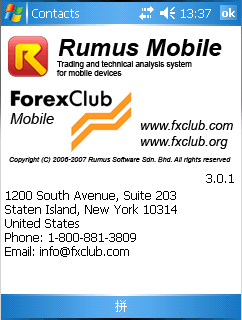
图38
10. 程序设置
为了更改程序设置请点击工具栏上的 按钮并在出现的菜单中选择“设置”选项。屏幕上将会出现“设置”窗口(图39)。
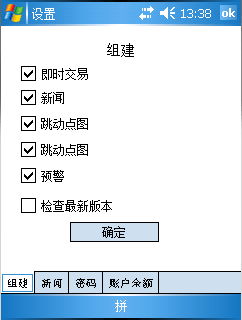
图 39
“设置” 窗口包括“组件”、“新闻”、“密码”和 “账户余额” 插页。
“组件” 插页用于启用/停用所需要的程序组件。为了停用不需要的组件请取掉相关框格中的钩并点击“确定”按钮。(为了更新程序设置需要重启程序)。
在停用“交易”组件之后程序会进入离线操作制度,也就是说该情况下程序不会
与交易、报价、新闻服务器建立连接也不会进行版本更新。该制度下只能在提前下载的价格数据基础上进行技术分析操作。
“新闻” (图40)插页包括从服务器获取新闻的设置信息—— 俄文 / 英文 / 中文新闻选择,以及从服务器下载的新闻条数选择。
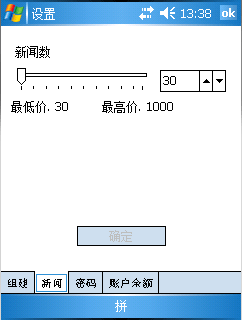
图 18
要改变上述设置,应改变相关框格中的参数,并点击 “确定” 按钮。
为了停用新闻加载请停用“组件”设置窗插页中的“新闻”组件。
“密码” 插页用于更改进入IDS的密码。要更改密码,须在相应框格中填入原密码和新密码,尔后点击 “确定”键。
“更改账户余额” 插页(仅对模拟账户)用于更改账户余额。要更改账户余额,须在相应框格中填入新数值,尔后点击 “确定” 按钮。