Modern Forex Mobile 1.0.0
Руководство пользователя
1. Запуск программы
Запустите ярлык ModernForex Mobile из папки Программы меню Start (Пуск), или (если программа запускалась ранее) просто из меню Start (Пуск).
После запуска программы
на экране появится стартовое окно программы (Рисунок 1).
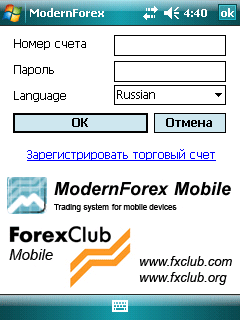
Рисунок 1
В этом окне необходимо ввести в соответствующих полях логин, пароль, выбрать
язык и нажать на кнопку <ОК>. Для выхода из программы необходимо нажать на
кнопку <Отмена>.
Для регистрации
нового учебного счета необходимо нажать на ссылку <Зарегистрировать учебный
счет>.
После того, как
программа произведет подключение к серверам, на экран будет выведено главное
окно программы (Рисунок 2).
2. Главное окно программы
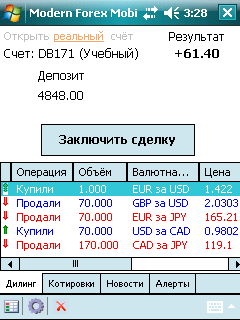
Рисунок 2
Главное окно программы содержит следующие элементы:
- Вкладки
<Дилинг>, <Котировки>, <Новости>, <Алерты>,
- Панель
инструментов
- Кнопка
минимизации программы <x> в правом
верхнем углу окна
Для выхода из
программы необходимо нажать на кнопку  в панели инструментов.
Вкладка <Дилинг>
(Рисунок 2) содержит:
·
Сводную информацию по счёту: Номер счёта, тип счёта,
размер депозита, текущий результат.
·
Ссылку на открытие реального счетах
·
Кнопку вызова <Помощника
заключения сделки>
·
Таблицу открытых позиций.
Таблица открытых
позиций вкладки <Дилинг> главного окна содержит столбцы: <Операция>, <Объём>, <Валютная
пара>, <Цена>, <Результат> , <Хочу заработать>, <Ограничить потери>.
Вкладка
<Котировки> (Рисунок 3) содержит таблицу котировок со столбцами <Валюта>,
<Время>, <Bid/Last>,
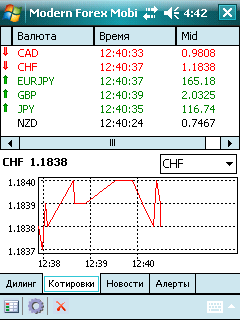
Рисунок 3
Стрелки в начале строки и цвет текста указывают направление изменения
котировки.
Для добавления/удаления подписки на какой-либо инструмент необходимо нажать на
кнопку  и в появившемся списке доступных инструментов установить или снять
галочку у соответствующего инструмента.
и в появившемся списке доступных инструментов установить или снять
галочку у соответствующего инструмента.
В нижней части вкладки <Котировки> расположен тиковый график инструментов. Для
смены отображаемого инструмента его необходимо выбрать в поле над графиком.
Слева от этого поля отображается текущая котировка по этому инструменту.
Вкладка <Новости> (Рисунок 4) содержит таблицу заголовков новостей и времен их
выхода.
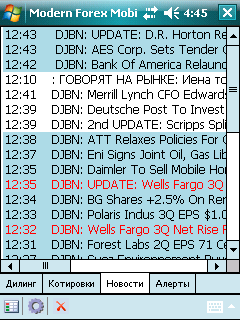
Рисунок 4
Важные новости отображаются красным цветом. Для отображения полного текста
новости необходимо выделить эту новость. После просмотра новости в появившемся
окне необходимо нажать на кнопку <ОК>. Прочитанные новости отображаются на
белом фоне, непрочитанные на синем.
Вкладка <Алерты>
(Рисунок 5) содержит таблицу установленных алертов со столбцами <Валюта>,
<Цена>, <Статус> и <Сигнал>.
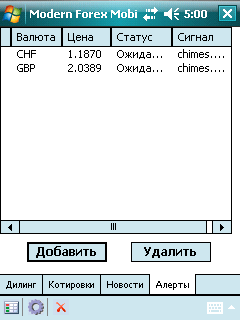
Рисунок 5
.
3. Работа с позициями
Для открытия
новой позиции предусмотрено два механизма работы, через форму открытия позиции
и используя помощник в интерактивном
режиме.
3.1
Форма открытия позиции
Форма вызывается
из контекстного меню списка позиций вкладки <Дилинг> (Рисунок 6.).
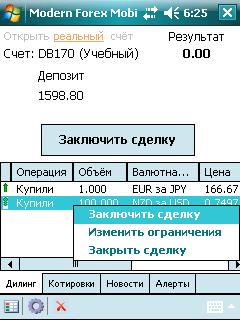
Рисунок 6
После выбора
пункта меню <Заключить сделку> откроется форма заключения сделки (Рисунок 7.)
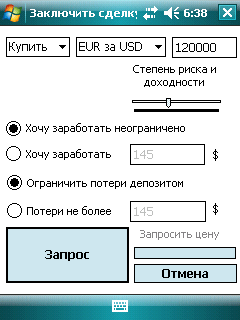
Рисунок 7
Если в главном
окне в таблице текущих позиций была выбрана какая-либо строка (выбрана уже
существующая сделка), то все поля на форме <Заключения сделки> будут заполнены информацией
из этой сделки, а сама форма перейдёт в режим <Закрытие сделки>. (Рисунок 8.)
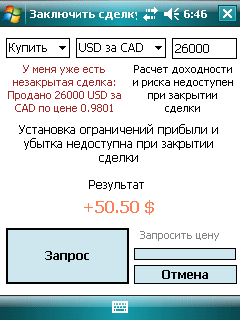
Рисунок 8
После установки
всех полей в необходимые значения следует нажать на кнопку <Запрос> для запроса
цены дилера. При этом форма перейдёт в режим ожидания цены. После прихода с сервера
цены её необходимо подтвердить путём нажатия на кнопку с отображаемой ценой. (Рисунок
9)
Для отмены
запроса необходимо нажать на кнопку <Отмена>.
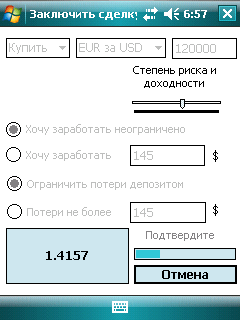
Рисунок 9
3.2 Помощник заключения сделок
По нажатию на
кнопку <Заключить сделку> вкладки <Дилинг> запускается <Помощник заключения
сделки>, который позволяет создать новую сделку в интерактивном режиме, снабдив
действия пользователя комментариями.
Помощник включает
в себя пять шагов.
На первом шаге
осуществляется выбор валютной пары и действия (Рисунок. 10).
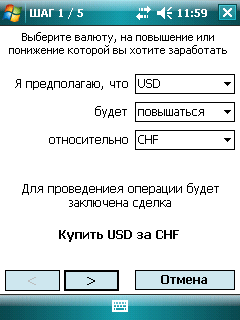
Рисунок 10
Второй шаг
подразумевает выбор объёма сделки. На этом шаге формируются допустимые значения
по сделке, а так же отображается степень риска и доходности по сделке. Чем
больше объем сделки, тем больше будет прибыль или убыток (степень) при
одинаковом изменении курсов валют.(Рисунок 11)
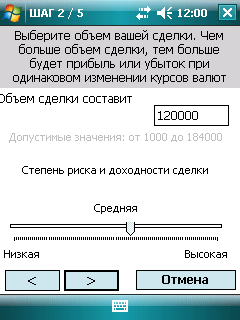
Рисунок 11
На третьем шаге
осуществляется установка ограничений прибыли. Если в результате изменения
курсов валют прибыль по сделке достигнет указанного уровня на этом шаге, сделка
будет закрыта, а заработанные средства зачисляться на счёт. (Рисунок 12)
В последствии,
уже после создания сделки данное ограничение можно будет изменить.
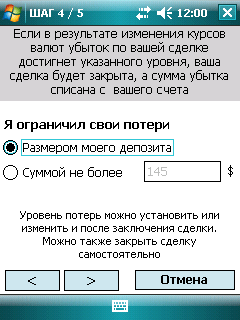
Рисунок 12
На четвертом шаге
осуществляется установка ограничений убытка. Если в результате изменения курсов валют убыток
по сделке достигнет указанного уровня на этом шаге, сделка будет закрыта, а сумма
убытка списана со счета. (Рисунок 13)
В последствии,
уже после создания сделки данное ограничение можно будет изменить.
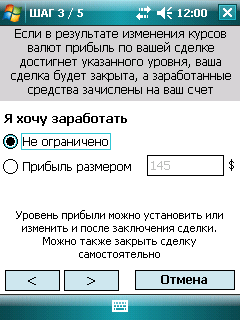
Рисунок 13
Пятый шаг
позволяет получить информацию о сформированной сделке, запросить цену и
заключить сделку. Для этого следует нажать на кнопку <Запрос> для запроса цены
дилера. При этом форма перейдёт в режим ожидания цены. После прихода с сервера
цены сделку необходимо подтвердить путём нажатия на кнопку с отображаемой
ценой. (Рисунок 14)
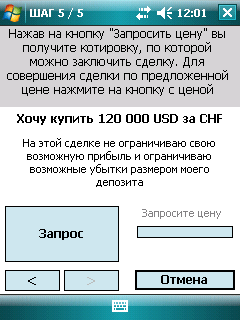
Рисунок 14
4. Изменение ограничений
Для изменения
ограничения по существующей сделке необходимо выделить ее в списке сделок во
вкладке <Дилинг>. Далее, путём вызова контекстного меню, выбрать пункт <Изменить
ограничения>. (Рисунок 15)
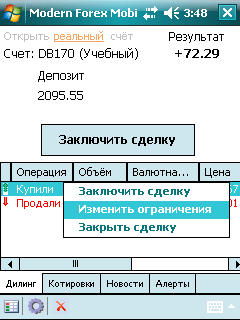
Рисунок 15
Открывшиеся форма будет иметь заполненные поля полученные из переданной
сделки. Для изменения ограничений другой сделки её следует выбрать в выпадающем
списке, который содержит все открытые на данный момент сделки.(Рисунок 16)
После
установки ограничений следует нажать на кнопку <Изменить>, после чего на сервер
будет отправлен запрос на изменение. Форма перейдёт в режим ожидания, при
успешной обработке запроса пользователь получит сообщение с подтверждением о
совершенной операции. В противном случае отобразиться ошибка с описанием причины
произошедшего.
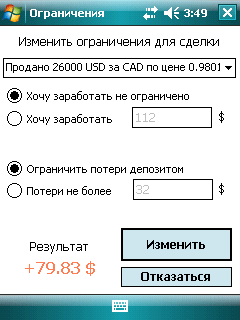
Рисунок 16
5. Закрытие сделки
Закрытие сделки
осуществляется путём выбора пункта <Закрыть сделку> контекстного меню списка
позиций либо двойным кликом по существующей позиции в том же списке. (Рисунок
17)
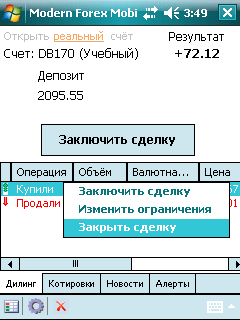
Рисунок 17
Открывшиеся форма
содержит список всех открытых сделок. Выбранной сделкой на закрытие окажется
сделка переданная из главного окна. Так же форма отображает текущий результат
по данной сделке. Для закрытия сделки, следует нажать на кнопку <Запрос> после
чего форма перейдёт в режим ожидания цены от дилера. С приходом цены результат будет скорректирован, и
появиться выбор между закрытием сделки и отказа от операции. Сделка закрывается
путём нажатия на кнопку с отображаемой ценой. (Рисунок 18)
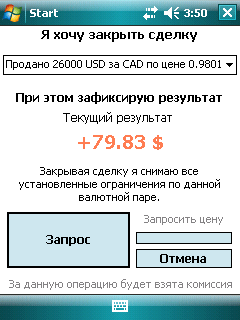
Рисунок 18
6. Работа с алертами
Алерты служат для звуковой сигнализации достижения
валюты заданного уровня. Для добавления алерта необходимо нажать на кнопку
<Добавить> и в появившемся окне (Рисунок 19) выбрать валюту, тип, уровень цены
и сигнал. В качестве сигнала может служить любой звуковой файл формата WAV. Для выбора сигнала необходимо нажать на кнопку <:> и в появившемся окне
выбрать .wav файл. Текущее значение цены выбранной валюты отображается
под полем ввода цены алерта.
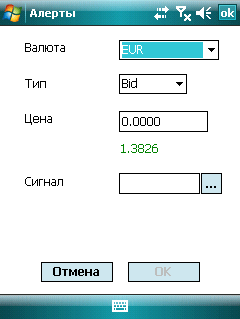
Рисунок 19
После ввода
параметров алерта необходимо нажать на кнопку <ОК>. Установленный алерт
появится в таблице алертов. В случае достижения валютой установленного в алерте
уровня будет воспроизведен выбранный звуковой файл и статус алерта изменится на
<Исполнен>.
Для удаления
алерта необходимо в списке алертов выбрать алерт и нажать на кнопку <Удалить>.
7. Отчеты
Для получения
отчета по счету необходимо нажать на кнопку  в панели
инструментов и в появившемся меню выбрать пункт <Отчеты>. На экране появится
окно запроса отчета (Рисунок 20).
в панели
инструментов и в появившемся меню выбрать пункт <Отчеты>. На экране появится
окно запроса отчета (Рисунок 20).
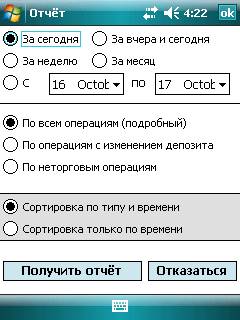
Рисунок 20
В этом окне необходимо выбрать период для формирования отчета, тип получаемого
отчета и метод сортировки результата, далее нажать на кнопку <Получить отчёт>.
После получения
отчета с сервера на экране отобразится окно отчета (Рисунок 21).
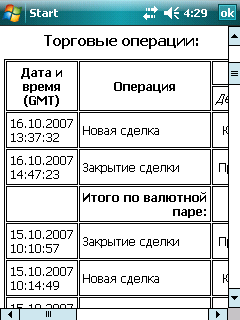
Рисунок 21
9. Настройки программы
Для изменения
настроек программы необходимо нажать на кнопку в панели инструментов и в
появившемся меню выбрать пункт <Настройки>. На экране отобразится окно
<Настройки> (Рисунок 22).
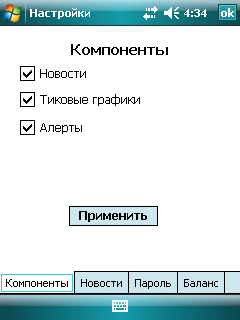
Рисунок 22
Окно <Настройки> содержит
вкладки <Компоненты>, <Новости>, <Пароль> и <Баланс>.
Вкладка
<Компоненты> служит для включения/отключения необходимых модулей программы. Для
отключения ненужных модулей необходимо снять галочку в соответствующем пункте и
нажать на кнопку <Применить>. (Для вступления изменений настроек компонентов в
силу необходимо перезапустить программу).
Вкладка <Новости>
(Рисунок 23) содержит информацию о настройках получения новостей с сервера -
флаги получения новостей на русском и английском языке и количество загружаемых
с сервера новостей.
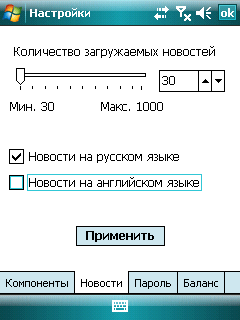
Рисунок 23
Для изменения
настроек необходимо изменить в соответствующем поле значение и нажать на кнопку
<Применить>. Для отключения загрузки новостей необходимо отключить модуль <Новости>
во вкладке <Компоненты> настроек программы.
Вкладка <Пароль>
служит для изменения пароля текущего счета. Для изменения пароля необходимо
ввести старый и новый пароли в соответствующих полях и нажать на кнопку
<Применить>.
Вкладка <Баланс>
(только для учебных счетов) служит для изменения размера баланса. Для изменения
баланса необходимо ввести новое значение в соответствующем поле и нажать на
кнопку <Применить>.